
Windows+CLion+OpenCV配置

下载OpenCV
下载地址:https://opencv.org/releases/

下载后打开压缩到你想要的位置。
下载CMake
下载地址:https://cmake.org/download/

安装时选择为所有用户添加环境变量
下载MinGW
下载地址:https://sourceforge.net/projects/mingw-w64/files/mingw-w64/mingw-w64-release/
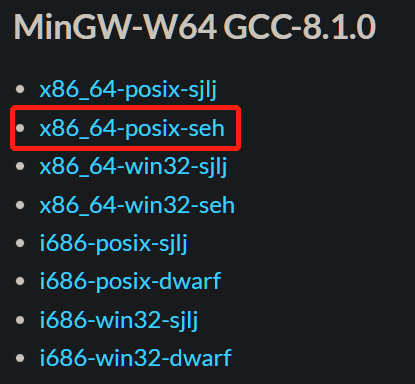
注意:选择红色框里的x86_64-posix-seh 的MinGW。
下载后打开解压到你想要的位置。
生成OpenCV的makefile文件
安装好以上软件后,打开cmake-gui
点击Browse Source选择选择 opencv 下的 sources文件夹
点击Browse Build选择选择 opencv 下的 mingw_build文件夹
如果OpenCV文件里没有mingw_build,就新建一个mingw_build文件夹

点击Configure,指定编译器

分别选择刚刚下载的posix版本MinGW-W64下的gcc和g++

点击Finish,等待完成
如遇到一下问题,请打开下面的文件

按照日志里的下载地址分别下载这三个文件并放入/source/.cache/ffmpeg中,使用certutil -hashfile 文件名 MD5获取每个文件的MD5,以MD5-文件名重新命名这三个文件。

回到cmake-gui,重新点击Configure,若无其他报错则点击Generate生成Makefile文件。
编译
打开命令行进入mingw-build文件夹,使用mingw32-make -j8编译(8为核心数,请自行调整),编译速度大概10分钟左右。
编译成功后,使用mingw32-make install命令将编译生成的文件整合到opencv/mingw_build/install目录中
配置环境变量
配置环境变量,将opencv/mingw_build/install/x64/mingw/bin加入环境变量中的path中。
在Clion项目中使用OpenCV
新建项目,编辑CMakeLists.txt
1 | cmake_minimum_required(VERSION 3.25) |
里面的OPenCVdebug换成你自己项目的名称。有关文件路径也换成你的。
编辑main.cpp
1 |
|
编译运行

本文转自范子琦的博客